Panduan Lengkap Cara Membersihkan Cache di Iphone untuk Performa Optimal
Tingkatkan performa perangkat dan hemat storage dengan panduan lengkap ini.
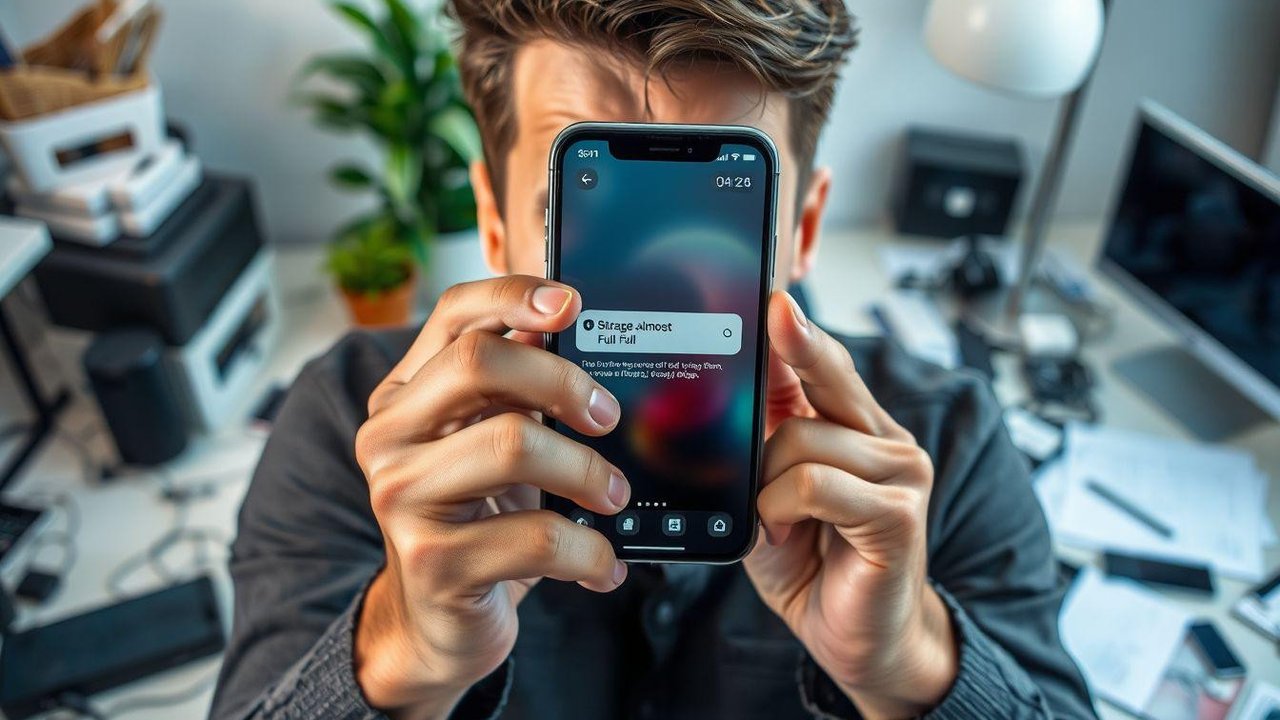
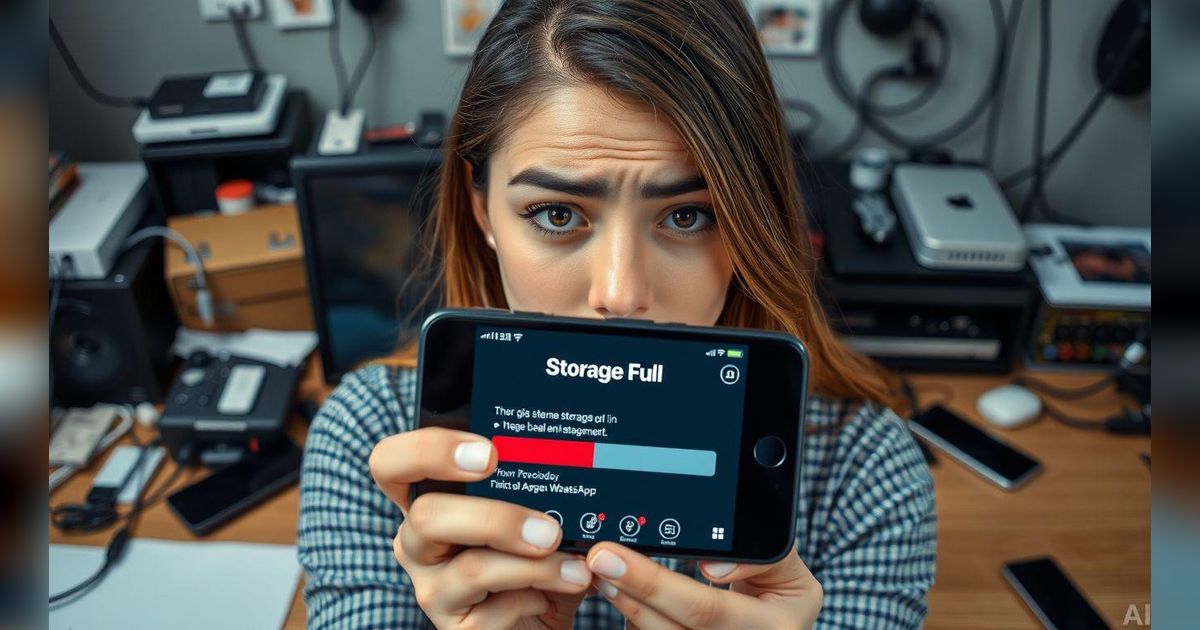
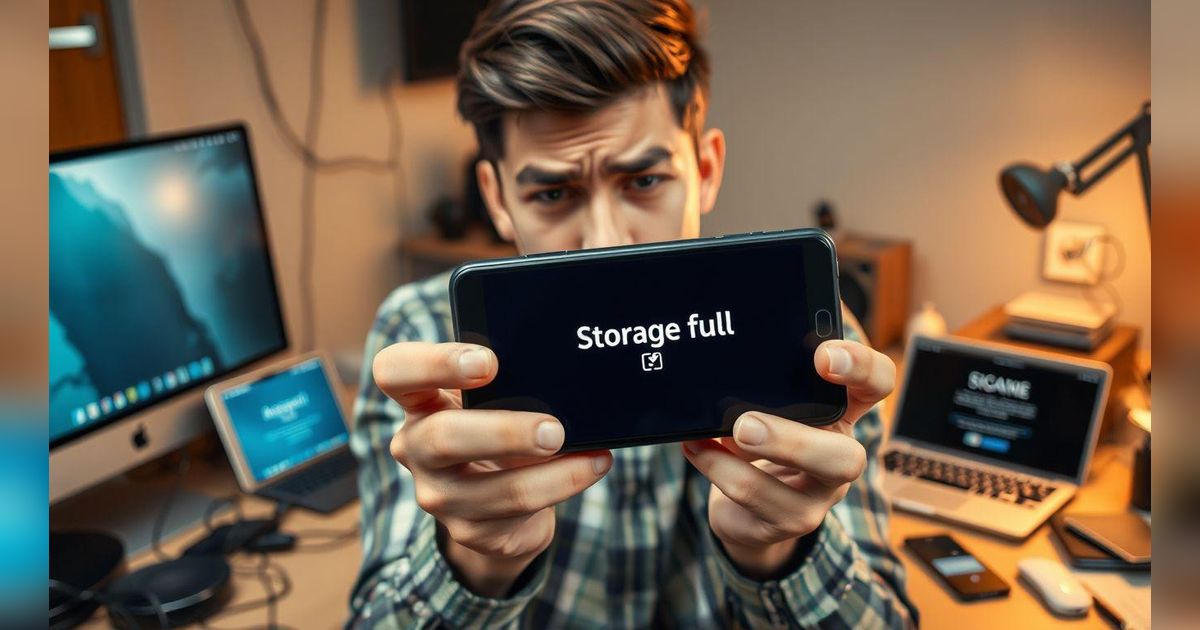
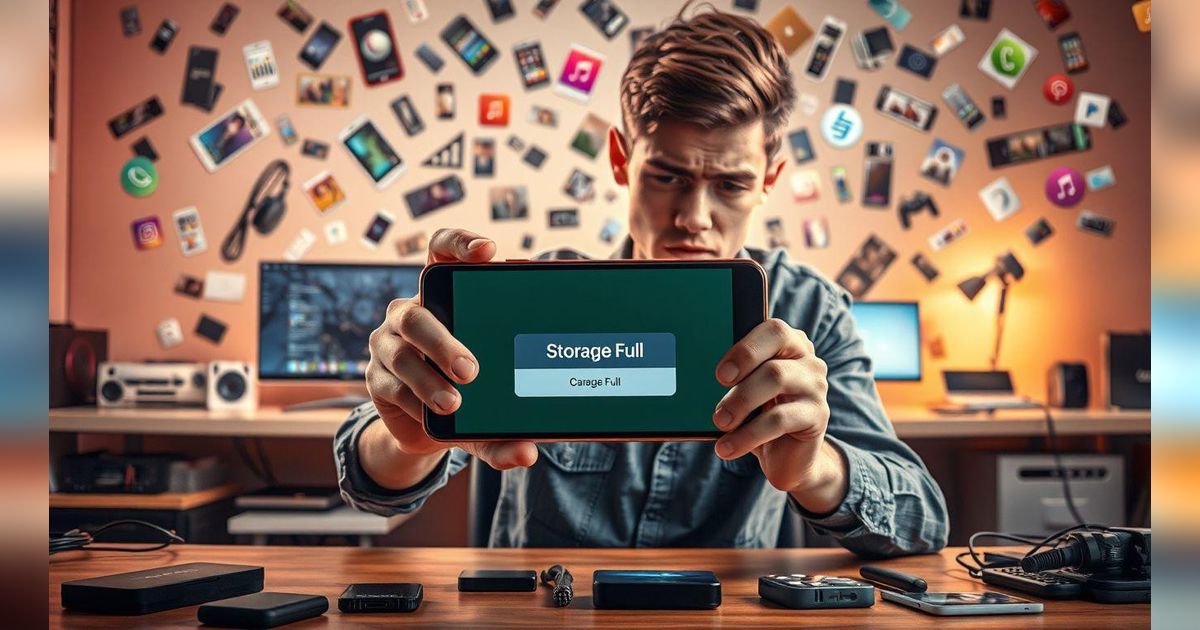
Performa iPhone yang lambat dan storage yang penuh seringkali menjadi keluhan utama pengguna perangkat Apple. Salah satu penyebab utama masalah ini adalah penumpukan cache atau data sementara yang tersimpan dalam sistem dan aplikasi.
Cache memang berfungsi untuk mempercepat akses aplikasi dan website, namun ketika menumpuk berlebihan, justru dapat menghambat kinerja perangkat secara keseluruhan.
Data cache terdiri dari berbagai file sementara seperti gambar, kode program, font website, dan informasi lainnya yang disimpan untuk mempercepat loading saat mengakses kembali aplikasi atau situs yang sama.
Meskipun berguna, cache yang tidak dibersihkan secara berkala dapat menyebabkan aplikasi menjadi tidak responsif, loading lambat, bahkan error yang mengganggu aktivitas sehari-hari.
Berbeda dengan Android yang menyediakan opsi khusus untuk membersihkan cache, iPhone memiliki sistem manajemen memori yang lebih otomatis. Namun, pengguna tetap dapat melakukan pembersihan cache secara manual untuk memastikan performa perangkat tetap optimal dan storage tidak cepat penuh.
Cara Menghapus Cache Browser Safari

Safari sebagai browser bawaan iPhone menyimpan banyak data cache dari aktivitas browsing sehari-hari. Pembersihan cache Safari dapat dilakukan melalui pengaturan sistem dengan langkah-langkah yang mudah diikuti.
Pertama, buka aplikasi Pengaturan atau Settings pada iPhone. Gulir ke bawah hingga menemukan opsi Safari yang ditandai dengan ikon kompas biru. Ketuk opsi tersebut untuk masuk ke pengaturan browser Safari.
Dalam menu Safari, cari opsi "Bersihkan Riwayat dan Data Situs Web" atau"Clear History and Website Data". Opsi ini akan menghapus tidak hanya cache, tetapi juga riwayat browsing dan cookie yang tersimpan. Ketuk opsi tersebut dan konfirmasi dengan memilih "Bersihkan Riwayat dan Data" pada dialog yang muncul.
Proses ini akan mempengaruhi semua perangkat yang terhubung dengan akun iCloud yang sama, sehingga cache akan terhapus di semua device. Setelah pembersihan, pengguna perlu login ulang ke website yang sebelumnya tersimpan password-nya.
Lalu, loading website mungkin akan sedikit lebih lambat pada kunjungan pertama karena cache harus dibuat ulang. Untuk pembersihan yang lebih spesifik, pengguna dapat mengakses menu Advanced dalam pengaturan Safari.
Kemudian pilih Website Data untuk melihat dan menghapus cache dari website tertentu saja tanpa menghapus semua data browsing.
Menghapus Cache Aplikasi dengan Metode Reinstall
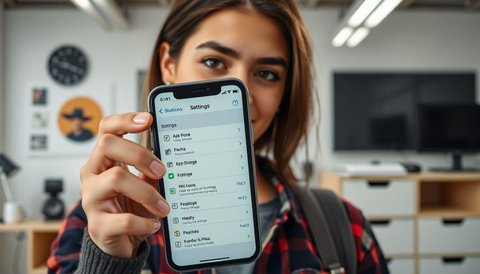
Berbeda dengan Android, iPhone tidak menyediakan opsi langsung untuk menghapus cache aplikasi individual. Metode yang paling efektif adalah dengan melakukan reinstall atau menggunakan fitur Offload App yang tersedia dalam sistem iOS.
Untuk melakukan reinstall aplikasi, buka Pengaturan kemudian pilih "Umum" atau "General". Selanjutnya, ketuk "Penyimpanan iPhone" atau "iPhone Storage" untuk melihat daftar aplikasi dan penggunaan storage masing-masing.
Pilih aplikasi yang ingin dibersihkan cache-nya, biasanya aplikasi yang menggunakan storage paling besar. Dalam halaman detail aplikasi, terdapat dua opsi: "Hapus App" dan "Offload App".
Opsi "Hapus App" akan menghapus aplikasi beserta semua datanya, sedangkan "Offload App" hanya menghapus aplikasi tetapi menyimpan dokumen dan data pengguna. Pilih opsi yang sesuai dengan kebutuhan.
Setelah aplikasi dihapus atau di-offload, kunjungi App Store untuk mengunduh dan menginstal ulang aplikasi tersebut. Proses ini akan memberikan aplikasi yang bersih tanpa cache lama yang mungkin menyebabkan masalah performa.
Metode ini sangat efektif untuk aplikasi media sosial seperti Instagram, TikTok, atau WhatsApp yang cenderung menyimpan cache dalam jumlah besar dari foto, video, dan konten multimedia lainnya.
Menggunakan Fitur Offload Unused Apps

iPhone menyediakan fitur otomatis untuk mengelola aplikasi yang jarang digunakan melalui "Offload Unused Apps". Fitur ini secara otomatis akan menghapus aplikasi yang tidak sering digunakan ketika storage hampir penuh, namun tetap menyimpan data dan dokumen pengguna.
Untuk mengaktifkan fitur ini, buka Pengaturan kemudian pilih "App Store". Dalam menu App Store, cari opsi "Offload Unused Apps" dan aktifkan toggle-nya. Setelah diaktifkan, sistem akan secara otomatis memantau penggunaan aplikasi dan menghapus yang jarang digunakan ketika diperlukan.
Fitur ini sangat berguna untuk pengguna yang memiliki banyak aplikasi tetapi tidak semuanya digunakan secara rutin. Aplikasi yang di-offload akan tetap muncul di home screen dengan ikon yang sedikit berbeda, dan dapat diinstal ulang dengan mudah ketika dibutuhkan.
Pengguna juga dapat melakukan offload manual untuk aplikasi tertentu melalui menu iPhone Storage. Pilih aplikasi yang ingin di-offload, kemudian ketuk opsi "Offload App". Proses ini akan menghapus aplikasi tetapi menyimpan semua data pengguna, sehingga ketika diinstal ulang, semua pengaturan dan data akan kembali seperti semula.
Keuntungan menggunakan fitur offload adalah penghematan storage yang signifikan tanpa kehilangan data penting, sekaligus menghapus cache yang mungkin menyebabkan masalah performa.
Menghapus Cache Aplikasi Tertentu seperti WhatsApp

Aplikasi komunikasi seperti WhatsApp seringkali menyimpan cache dalam jumlah besar dari foto, video, dan file yang dikirim atau diterima. Pembersihan cache WhatsApp dapat dilakukan melalui aplikasi itu sendiri atau melalui pengaturan sistem iPhone.
Melalui aplikasi WhatsApp, buka aplikasi kemudian ketuk ikon titik tiga di pojok kanan atas. Pilih "Settings" atau "Pengaturan", kemudian pilih "Data and Storage Usage". Selanjutnya, ketuk "Storage Usage" untuk melihat penggunaan storage detail.
Dalam menu Storage Usage, pengguna dapat melihat total kapasitas data yang digunakan aplikasi, termasuk breakdown untuk foto, video, GIF, pesan suara, dan file lainnya. Pilih jenis file yang ingin dibersihkan, kemudian ketuk "Manage" dan pilih "Clear" untuk menghapus cache tersebut.
Alternatif lain adalah melalui pengaturan iPhone dengan masuk ke Settings, pilih "General", kemudian "iPhone Storage". Cari aplikasi WhatsApp dalam daftar, ketuk untuk membuka detail.
Kemudian pilih "Delete App" untuk menghapus aplikasi beserta cache-nya. Setelah itu, instal ulang WhatsApp dari App Store dan login kembali untuk mendapatkan aplikasi yang bersih.
Pembersihan cache WhatsApp secara berkala penting dilakukan karena aplikasi ini cenderung menyimpan banyak file multimedia yang dapat menghabiskan storage iPhone dengan cepat.
Tips Maintenance Rutin untuk Performa Optimal

Menjaga performa iPhone tetap optimal memerlukan maintenance rutin yang konsisten. Selain pembersihan cache, terdapat beberapa langkah yang dapat dilakukan untuk memastikan perangkat berjalan dengan lancar.
Update iOS
Pertama, lakukan update iOS secara berkala. Apple secara rutin merilis update yang tidak hanya menambah fitur baru, tetapi juga memperbaiki bug dan meningkatkan efisiensi sistem. Buka Settings, pilih "General", kemudian "Software Update" untuk memeriksa ketersediaan update terbaru.
Kelola storage dengan bijak
Hapus foto dan video yang tidak diperlukan, atau gunakan layanan cloud storage seperti iCloud untuk menyimpan file. Storage yang hampir penuh dapat memperlambat performa iPhone secara signifikan.
Batasi aplikasi yang berjalan di background
Buka Settings, pilih "General", kemudian "Background App Refresh" untuk mengatur aplikasi mana saja yang boleh berjalan di background. Matikan fitur ini untuk aplikasi yang tidak perlu update real-time.
Restart iPhone secara berkala
Restart iPhone minimal seminggu sekali membantu membersihkan cache sistem dan menyegarkan memori perangkat.
Monitor penggunaan storage secara rutin
Caranya melalui Settings > General > iPhone Storage untuk mengidentifikasi aplikasi atau file yang menggunakan space berlebihan. Dengan menerapkan tips maintenance ini secara konsisten, iPhone akan tetap responsif dan performa optimal dapat dipertahankan dalam jangka panjang.


















:strip_icc()/kly-media-production/medias/5483288/original/073482700_1769357867-000_93XG7YK.jpg)
:strip_icc()/kly-media-production/medias/5483285/original/058893000_1769356791-Screenshot_20260125_221700_Instagram.jpg)
:strip_icc()/kly-media-production/medias/5482699/original/032773600_1769240464-1.jpg)
:strip_icc()/kly-media-production/medias/5483246/original/046687900_1769348296-Longsor_Cisarua_Bandung_Barat.jpg)
:strip_icc()/kly-media-production/medias/5482402/original/054602000_1769182507-lula_lahfah.png)
:strip_icc()/kly-media-production/medias/5482931/original/031161800_1769293929-Kantong_jenazah_korban_terdampak_bencana_longsor_di_Pasirlangu__Cisarua__Kabupaten_Bandung_Barat.jpg)