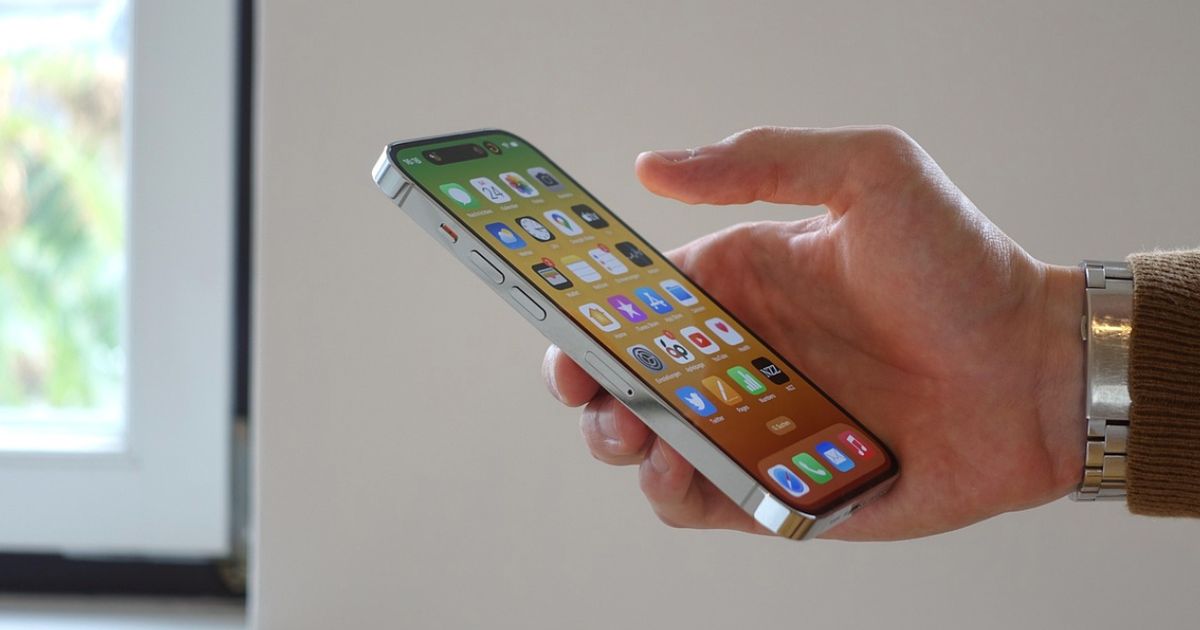
Penyebab dan Cara Mengatasi iPhone yang Lemot
Apakah iPhone kamu terasa lambat? Jika iya, simak cara-cara berikut ini untuk mengatasi masalah kecepatan pada iPhone kamu.
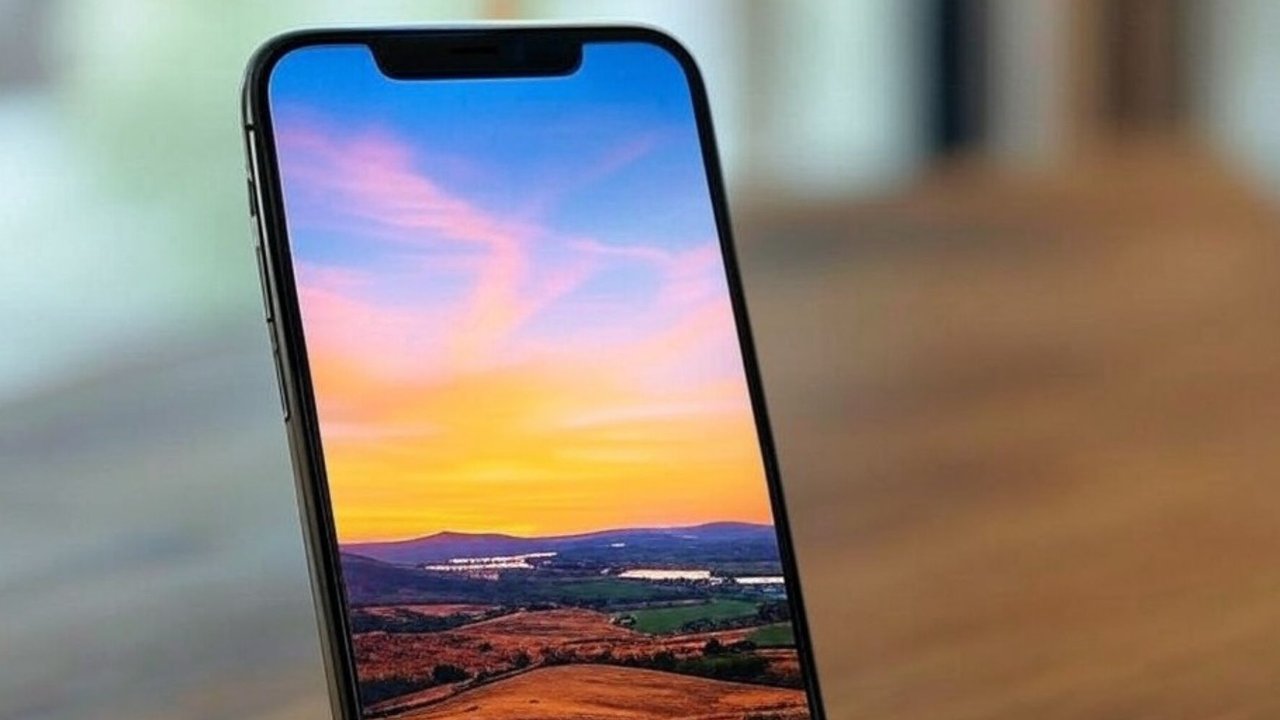
Apakah iPhone Anda terasa lambat? Salah satu cara mudah untuk mengatasi masalah iPhone lemot adalah dengan membersihkan cache.
Seiring berjalannya waktu, penumpukan cache dan cookie pada browser dan aplikasi dapat menghabiskan ruang penyimpanan, sehingga menurunkan performa dan kemampuan perangkat.
Dengan mengikuti beberapa langkah, Anda dapat membuat iPhone Anda lebih ringan dan meningkatkan kinerjanya.
Hapus Cache:
Setiap kali Anda mengakses situs web atau menggunakan aplikasi, iPhone akan menyimpan data sementara yang disebut cache. Tujuan dari penyimpanan ini adalah untuk mempercepat pemuatan konten pada kunjungan berikutnya. Meskipun memiliki manfaat, akumulasi cache dapat memperlambat perangkat Anda, menghabiskan memori, dan mengganggu navigasi.
Berikut adalah langkah-langkah untuk menghapus cache di Safari

Safari adalah browser yang disediakan oleh Apple. Dengan menghapus cache, Anda dapat meningkatkan performa iPhone. Berikut adalah langkah-langkahnya:
- Buka Pengaturan --> Mulailah dengan membuka aplikasi Pengaturan di iPhone Anda.
- Buka Safari --> Scroll ke bawah hingga menemukan dan memilih Safari.
- Ketuk Hapus Riwayat dan Data Situs Web --> Di bagian bawah Pengaturan Safari, Anda akan menemukan opsi yang bertuliskan Hapus Riwayat dan Data Situs Web. Silakan ketuk opsi tersebut.
- Konfirmasikan tindakan --> Akan muncul sebuah pop-up window yang meminta konfirmasi. Pilih Clear History untuk melanjutkan proses.
Dengan melakukan langkah-langkah tersebut, Anda akan menghapus riwayat penelusuran, gambar yang disimpan dalam cache, serta cookies. Harap diperhatikan bahwa tindakan ini akan mengeluarkan Anda dari situs web yang sedang dibuka dan dapat menutup tab yang aktif.

Jika Anda menggunakan browser Chrome, berikut adalah langkah-langkah untuk membersihkan cache. Pertama, buka Chrome dan akses menu dengan mengklik ikon tiga titik di sudut kanan atas layar.
Selanjutnya, pilih opsi "Hapus Data Penjelajahan" untuk memulai proses penghapusan data. Setelah itu, Anda perlu menetapkan kerangka waktu, apakah ingin menghapus data dari jam terakhir atau sepanjang waktu.
Setelah menentukan waktu, langkah berikutnya adalah memilih jenis data yang ingin dihapus. Anda dapat menemukan pilihan untuk menghapus riwayat penelusuran, cookie, gambar cache, atau kata sandi yang telah disimpan.
Terakhir, ketuk tombol "Hapus Data Penjelajahan" dan konfirmasikan tindakan tersebut. Meskipun tab tidak akan tertutup secara otomatis, cache Anda akan berhasil dihapus.
Cara Menjaga Kinerja Optimal iPhone

Selain melakukan pembersihan cache, ada beberapa tips tambahan yang dapat Anda terapkan untuk menjaga agar perangkat tetap berfungsi dengan baik.
Pertama, periksa penyimpanan dengan cara pergi ke pengaturan, kemudian pilih umum dan pilih penyimpanan iPhone. Di sana, Anda akan menemukan informasi mengenai aplikasi dan file apa saja yang memakan ruang penyimpanan.
Kedua, gunakan mode penjelajahan pribadi atau private browsing. Dengan mengaktifkan Mode Private Browsing di Safari, Anda dapat mencegah perangkat menyimpan riwayat pencarian dan cookie. Ini sangat berguna untuk menjaga privasi saat berselancar di internet.






















:strip_icc()/kly-media-production/medias/5486810/original/034935000_1769609668-Foto2.png)
:strip_icc()/kly-media-production/medias/5342712/original/038739300_1757399162-PHOTO-2025-09-08-18-15-00__1_.jpg)
:strip_icc()/kly-media-production/medias/5477135/original/034018900_1768809759-5.jpg)
:strip_icc()/kly-media-production/medias/5478865/original/037928200_1768955017-PHOTO-2026-01-20-18-28-26.jpg)
:strip_icc()/kly-media-production/medias/5486610/original/016152000_1769591914-MBG_uang_tunai_-klaim.jpg)
:strip_icc()/kly-media-production/medias/5486710/original/031190200_1769596675-Potret_Dapur_Rumah_Ranty_Maria.jpg)